Webページ全体のスクリーンショットを撮りたいことがたまにあります。
ただ、頻繁に使う操作ではないので、必要になるたびに「Chromeでページ全体のスクショってどうやるんだっけ?」となりがちです。Google Chromeなら拡張機能を入れなくてもDevToolsから撮れるので、手順を残しておきます。
手順
- スクリーンショットを撮りたいページをGoogle Chromeで開く。
- DevToolsを開く。
- macOS:
Command+Option+I - Windows / Linux:
Ctrl+Shift+I
- macOS:
- コマンドメニューを開く。
- macOS:
Command+Shift+P - Windows / Linux:
Ctrl+Shift+P
- macOS:
- 入力欄に
スクリーンショットと入力する。 フルサイズのスクリーンショットをキャプチャを選ぶ。- ページ全体のPNG画像がダウンロードされる。
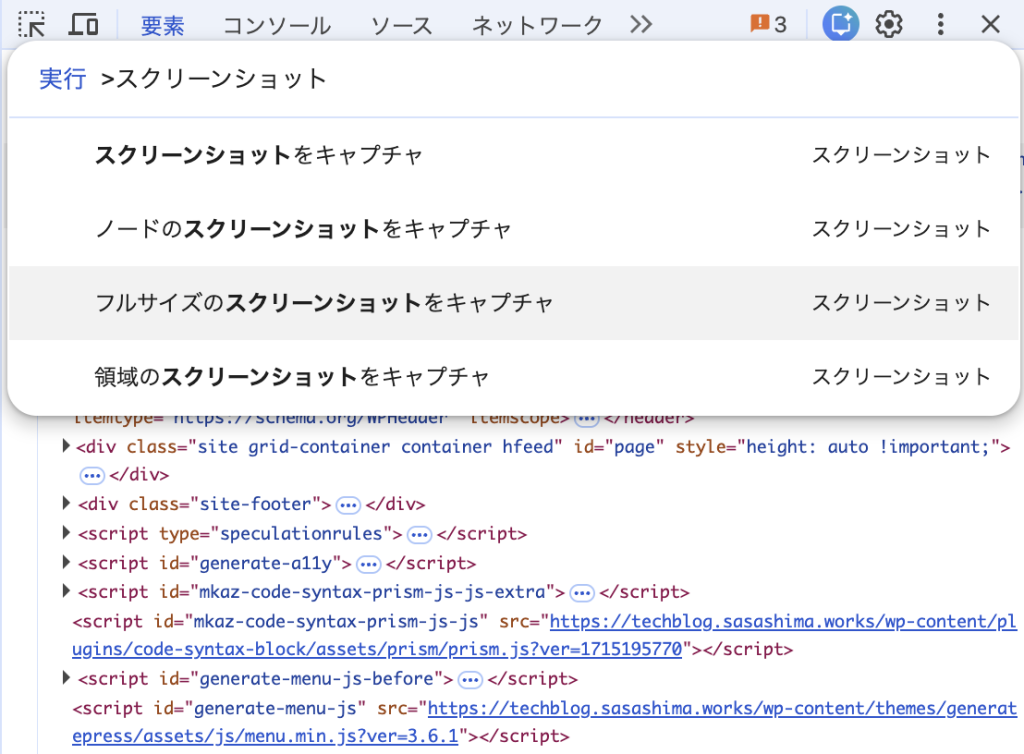
Chromeの言語設定を英語にしている場合は、screenshot と入力して Capture full size screenshot を選びます。
ざっくり覚え方
DevToolsを開く → コマンドメニューを開く → スクリーンショットで検索 → フルサイズのスクリーンショットをキャプチャ
この流れだけ覚えておけば大丈夫です。
覚えておくこと
- 保存先は通常、Chromeのダウンロード先フォルダ。
- 表示中の範囲だけ撮りたい場合は
スクリーンショットをキャプチャを選ぶ。英語UIではCapture screenshot。 - 特定の要素だけ撮りたい場合は、DevToolsで対象要素を選択してから
ノードのスクリーンショットをキャプチャを使う。英語UIではCapture node screenshot。 - ログインが必要なページや、スクロールで後から読み込まれるページでは、撮影前に必要な表示状態までページを操作しておく。
- 固定ヘッダーや追従ボタンがあるページでは、スクリーンショット内に繰り返し写ることがある。
おわり
ページ全体のスクリーンショットを撮るだけなら、Chrome標準のDevToolsで十分でした。
次に忘れたらこの記事を見ればよし。